

Cómo podemos ayudarte?
Resumen
Dependiendo del rol asignado, el ingreso a la plataforma se hace directamente al panel de control o a la pantalla mis pendientes. Ambos ítems se encuentran dentro del menú principal.
Paso a paso
CRITERIOS DE EVALUACIÓN Y GRADACIÓN
Al hacer clic en Criterios de evaluación y gradación en el menú superior de la evaluación (miga de pan), se despliegan los factores, características y aspectos relacionados al lineamiento escogido para la evaluación en información general.
Nota: mientras los lineamientos no tengan asociado ninguna pregunta o documento, pueden cambiarse desde información general, o modificarse.
Asignar factores y características
Al hacer clic en el factor, se despliegan sus características, y al hacer clic en la característica se despliegan sus aspectos.
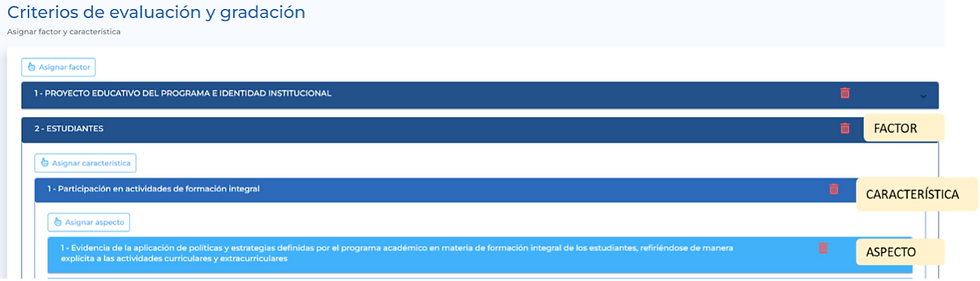
Al hacer clic en el ícono de papelera que aparece en rojo se pueden eliminar los factores, características o aspectos. Si se eliminan las características, se eliminan los aspectos que contenga. Si se eliminan los factores, se eliminan las características que contengan y, a su vez, los aspectos de cada una de ellas.
También, se pueden asociar factores/características/aspectos eliminados o de otros lineamientos. Para ello, se debe seleccionar Agregar factor, Agregar característica o Agregar aspecto de acuerdo a lo que se requiera.
Por ejemplo, para agregar una característica, se hace clic en el botón Agregar característica, y se despliegan una serie de características con unos filtros en la parte superior. Se selecciona el lineamiento que se quiere consultar, luego el factor y se hace clic en buscar. Finalmente, se selecciona la característica que se desea adicionar y aparece dentro del listado.
Tenga en cuenta que el nivel que se despliegue y donde se le haga clic al botón de agregar, será donde se incorpore.

Para asignar ponderación, se debe hacer clic en el menú del módulo y en la opción ponderación. Se despliega una lista de factores con peso y porcentaje 0.

Al hacer clic en cualquiera de los factores, se despliegan las características que contiene. Se debe agregar un peso al factor y desglosar ese peso entre las características. Por ejemplo, en la imagen, se le asigna un peso del 25% al factor, de los cuales 15% corresponden a la característica 1 y el restante 10% a la característica 2. A la primera característica se le agregó la justificación 1 que puede consultarse o modificarse en cualquier momento.
La suma de los pesos del factor puede superar 100, debido a que muchas instituciones trabajan en otras escalas.

Se sabe que la distribución del peso dentro de las características está correcta, porque la suma porcentaje aparece en 100% y el nombre del factor aparece en verde. Cuando la distribución está incompleta el factor aparecerá en rojo y si está en cero o no se ha modificado aparecerá sin color

Al finalizar la ponderación, se debe hacer clic en guardar para que los cambios se mantengan.
Escala de gradación
En el submenú de criterios de evaluación y gradación se encuentra igualmente la opción de Escala de gradación. La escala permite definir los grados de cumplimiento de las diferentes calificaciones documentales, de percepción (pregunta) o del cumplimiento general que se obtuvo en toda la evaluación.
Ya la evaluación trae una escala pre-cargada, para agregar un nuevo ítem se debe hacer clic en el (+) que aparece sobre la parte superior derecha de la tabla, se agregan los campos y se hace clic en guardar. Para editar o eliminar un ítem ya creado, se debe hacer clic sobre el lápiz (editar) o sobre el ícono de la caneca (eliminar).
Cuando ya se tienen documentos asignados y evaluados, no se podrá editar la escala de gradación.
La escala puede distribuirse desde 0 hasta 100. Puede empezar desde cualquier número entre ese rango y debe terminar en 100, por lo que si se realizan modificaciones se debe recordar modificar la escala para que cumpla. Lo ideal es definirla con máximo 2 decimales. Recuerde distribuir los decimales para que concuerden con el peso asignado. De ser posible, se recomienda trabajar con máximo un decimal
En la primera opción del menú de módulo de Evaluación documental, aparece el listado de cuadros maestros asociados al lineamiento escogido. Se debe seleccionar un responsable para cargar los cuadros maestros; al hacer clic en uno de los cuadros de responsable, se despliega la lista de usuarios asociados a la evaluación, que tienen permisos de edición del submódulo de cuadros maestros.
Luego, se debe seleccionar la fecha máxima en la que se puede cargar el documento y finalmente se le hace clic en guardar.
Acredy
Software en la nube para procesos de autoevaluación en instituciones de educación superior, procedimiento requerido para acreditación y registro calificado.