

Cómo podemos ayudarte?
Resumen
Dependiendo del rol asignado, el ingreso a la plataforma se hace directamente al panel de control o a la pantalla mis pendientes. Ambos ítems se encuentran dentro del menú principal.
Paso a paso
EVALUACIÓN DE PERCEPCIÓN

Asignar documentos maestros
Banco de respuestas
El banco de respuestas sirve para agilizar la creación de encuestas, debido a que permite crear grupos con opciones y ponderación predeterminadas que luego pueden escogerse como las opciones de una pregunta.
Crear grupo
Lo primero que se debe crear es el grupo, para ello se debe hacer clic en Agregar grupo en la parte superior izquierda. Al hacer clic se despliega un recuadro donde se escribe el nombre y luego se da guardar.
Crear opciones de respuesta
Para adicionarle opciones de respuesta a un grupo, se selecciona el + que aparece al lado del buscador en la parte superior derecha. Se despliega una entrada donde se debe escoger primeramente el grupo donde se quiere adicionar la opción de respuesta, luego se debe ingresar un número entero que corresponde al orden de la opción de respuesta dentro del grupo, se escribe el nombre de la opción, luego la ponderación que se le asigna y finalmente se debe hacer clic en guardar.

Existe también una columna con un campo de chequeo llamada NsNr (No sabe no responde), si se selecciona esta opción el sistema no tiene en cuenta la opción de respuesta cuando se selecciona en una encuesta para hacer los cálculos, es decir, que esa opción de respuesta se excluye.
Nota: Se puede editar el nombre de la opción de respuestas y demás ítems, pero si ya se utilizó el grupo en alguna encuesta, no se podrá eliminar.
Grupos de interés o estamentos
Al ingresar al submódulo de Grupos de interés o estamentos, aparecen precargados unos grupos de interés, sin embargo, pueden modificarse o eliminarse. Para agregar uno nuevo se debe hacer clic en el (+) que aparece en la parte superior derecha.
Crear encuesta
Para crear una encuesta, se debe hacer clic en el ícono de lápiz que aparece en la columna Encuesta.

Se desplegará el formulario de encuesta, donde se deberá agregar la información de la encuesta y hacer clic en Guardar encuesta.

Crear/editar preguntas
Luego de creada la encuesta, se habilita el botón de crear/editar preguntas. Para agregar una pregunta se debe hacer clic en el botón +Agregar preguntas que se encuentra debajo de la imagen relacionada a la encuesta.

Al hacer clic, se despliega la ventana del banco de preguntas, donde se encuentran el histórico de preguntas creadas en todas las evaluaciones de la institución. Se puede utilizar el buscador para saber si la pregunta que se requiere ya había sido creada. De ser así, se chequea la pregunta y se da clic en Agregar pregunta que se encuentra en la parte superior izquierda.

Si la pregunta no está creada, se debe hacer clic en Crear pregunta en la parte superior derecha. Al hacerlo, se despliega un recuadro donde se debe escribir la pregunta, escoger el tipo de pregunta y dar guardar; la pregunta queda chequeada y solo faltaría hacer clic al botón Agregar pregunta. Los tipos de pregunta que se manejan son:
- Única respuesta. Como su nombre lo indica, cuando se utiliza este tipo de pregunta el encuestado solo puede seleccionar una respuesta. El check de las opciones es un círculo.

- Múltiple respuesta. El encuestado puede escoger más de una respuesta. El check de las opciones es un cuadrado.

- Matriz/Escala de valoración. Esta opción tiene entradas de fila y de columna. El encuestado debe seleccionar una columna por fila.

- Cuadro de texto simple. Para esta opción, el encuestado puede escribir respuestas a la pregunta que se le haga.

- Cuadro de texto múltiple. En este tipo de preguntas, el encuestado puede escribir un texto para cada una de las entradas de la pregunta.

Al agregar preguntas, aparecen las mismas en la parte superior de la pantalla ordenada por número. Al agregarlas le aparecen un círculo rojo encima, lo que indica que la pregunta está pendiente por guardar. Se debe recordar que, si se sale de la página o recarga y se tenían preguntas sin guardar, estas se pierden.
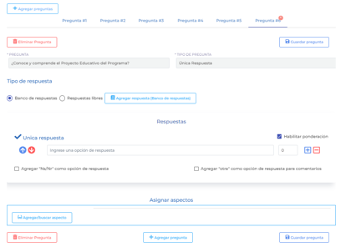
Para agregar respuestas a las preguntas existen dos formas:
Agregar respuestas del banco. Al seleccionar la opción de banco de respuestas en el tipo de respuesta, hace que al seleccionar el botón de agregar respuesta se despliegue el banco de respuestas descrito en el punto anterior, donde se debe seleccionar el grupo que se quiere escoger. Esta opción traerá las opciones de respuesta y la ponderación que se tenga en el banco.

Agregar respuestas libres. Al seleccionar esta opción se despliega un recuadro en blanco donde se puede escribir la respuesta y asignarle una ponderación. Para agregar una nueva respuesta se hace clic en el más (+) que aparece al lado del recuadro, y para eliminarla se hace clic en el menos (-).

Se puede activar o desactivar la ponderación de las respuestas:

En la parte inferior se debe asociar aspectos a las preguntas. Al hace clic en Agregar/buscar aspecto se despliega la lista de aspectos y un semáforo que indica si el aspecto tiene documentos o preguntas asociadas, o ambos o ninguno. Se deben seleccionar los aspectos y hacer clic en agregar.

Para crear un nuevo grupo de contactos se debe hacer clic en el botón de Agregar grupo, al hacerlo se despliega una nueva tarjeta.

Se debe seleccionar el grupo de interés al que va a pertenecer la lista de contactos, luego se debe asignar un nombre a la lista y agregar nuevos contactos haciendo clic en el + que aparece en la parte superior izquierda de la lista. Finalmente, se debe hacer clic en guardar.
Subir contactos masivamente
Para subir contactos masivamente se recomienda descargar primeramente la plantilla de contactos.

En las columnas que aparecen en la plantilla se deben escribir los datos de todos los contactos que se desean cargar para proceder a hacer clic en -seleccione un archivo- y escoger la plantilla con la información. Al dar en guardar aparecerán todos los contactos en la lista.
Finalmente se da guardar en la pregunta y se observa que el círculo rojo se desaparece.
Redirección de preguntas
La re-dirección de preguntas se habilita cuando todas las preguntas están guardadas. Al ingresar inicialmente, para ver la re-dirección se debe hacer clic primero en Crear/editar pregunta.

En la pantalla se muestra un switch que indica que la redirección automática está habilitada. Esto quiere decir que todas las opciones de respuesta de una pregunta llevan a la siguiente pregunta. Si se quiere realizar una redirección manual se debe deshabilitar el switch y manualmente indicar cuál opción de respuesta lleva a una pregunta diferente.
Las opciones de única respuesta pueden ir cada una a una pregunta diferente. Mientras que al cambiar la redirección de los otros tipos de pregunta, todas las opciones de respuesta cambian a la nueva pregunta a la que se dirige.
Otras opciones
Al regresar nuevamente a la vista de Grupos de interés, al grupo de interés al que se le creó encuesta, se le habilitan varios botones:

La primera opción (ícono de lápiz) lleva a la pantalla de preguntas que se explicó anteriormente. El segundo botón (ícono de ojo) muestra cómo el encuestado vería la encuesta al momento de realizarla. El tercer ícono (ícono de brocha), está habilitado solo para el administrador y permite borrar todas las respuestas que ha obtenido una encuesta y finalmente, el cuarto ícono permite descargar el formulario creado en Excel.
Las encuestas pueden ser enviadas por email o por un enlace web.
Enviar por email
Al hacer clic en Por email, se despliega una pantalla donde se debe escoger el grupo de interesados a los cuales se les quiere enviar la encuesta. Si un grupo de interés no tiene creada encuesta no aparecerá dentro de la lista de opciones.

Al hacer clic en alguno de los grupos de interés aparecen las diferentes listas de contacto que pertenecen a ese grupo.

Para ver los contactos de ese grupo se debe hacer clic en el ícono de vista y si se desea seleccionar se chequea el campo de agregar.
Luego, se debe proceder a agregar un asunto y se hace clic en Enviar mensaje, se enviarán emails a todos los contactos dentro de la lista.
Nota: En algunas ocasiones deberá editar el cuerpo del mensaje para que se habilite el botón de Enviar mensaje.
Por un enlace web
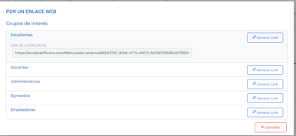
Al hacer clic en enviar Por un enlace web, se despliega una ventana con los diferentes grupos de interés que tienen creados encuestas. Al hacer clic en Generar link se despliega un recuadro con el link de la encuesta que se puede copiar y compartir.
En la parte inferior de la pantalla se encuentra una tabla que contiene la información de los envíos.

En la tabla aparecen los distintos grupos de contacto con la siguiente información:
- Estado de la evaluación: se muestra como abierto si no ha cumplido la fecha de finalización de la evaluación y cerrada en caso contrario.
- Encuestas enviadas por correo: son la cantidad de encuestas que se enviaron ÚNICAMENTE por correo.
-Tamaño muestral: es el tamaño mínimo de respuestas requerido para que la muestra sea estadísticamente significativa. El tamaño de la población se calcula en base a la cantidad de encuestas enviadas por email, con el 95% de confianza y margen de error del 5%.
Para el tamaño de la muestra se tienen en cuenta las encuestas que se respondieron a través del correo o a través del link.
- Encuestas contestadas: son la cantidad de encuestas que se respondieron por completo, por correo o por link.
- Ver contactos faltantes: cuando existen contactos a los cuales se les envió la encuesta por correo electrónico y aún no han dado respuesta, se habilita la opción de ver que despliega la lista de todos esos contactos.

- Enviar notificación: al hacer clic sobre este botón se envía un recordatorio de la encuesta a todos los contactos faltantes.
Para actualizar los datos, se debe hacer clic en el botón de Refrescar tabla que aparece en la parte superior izquierda de la tabla.
Acredy
Software en la nube para procesos de autoevaluación en instituciones de educación superior, procedimiento requerido para acreditación y registro calificado.