

Cómo podemos ayudarte?
Resumen
A través del menú principal, el usuario administrador universidad tiene acceso al módulo de administración el cual le permite crear un proceso nuevo desde cero y/o retomar a partir de uno ya creado.
Paso a paso
MENU PRINCIPAL PARA ROL ADMINISTRADOR

El módulo de administrar permite, en gran medida, diligenciar información que se requiere para crear las evaluaciones. Sus opciones son las siguientes:

Gestionar evaluaciones


En el sub-módulo de Gestionar evaluaciones, aparece la lista de todas las evaluaciones creadas, con su id, el proceso al que pertenece, la fecha de inicio, la fecha de finalización, la opción de editar que lleva a la Información general de la evaluación, y un botón de finalizar.

Finalizar evaluación
Para finalizar una evaluación, se debe hacer clic en el botón de finalizar. Sin embargo, esta opción solo se habilita cuando todas las tareas de una evaluación estén completas al 100%.
Cuando se finaliza una evaluación, no permite hacer cambios en la misma, lo único que permite es adicionar usuarios a la evaluación para que sean visualizadores de la información.
Al finalizar la evaluación, se habilita el módulo de revaluar, cuyo funcionamiento se explica más adelante.
Banco de lineamientos
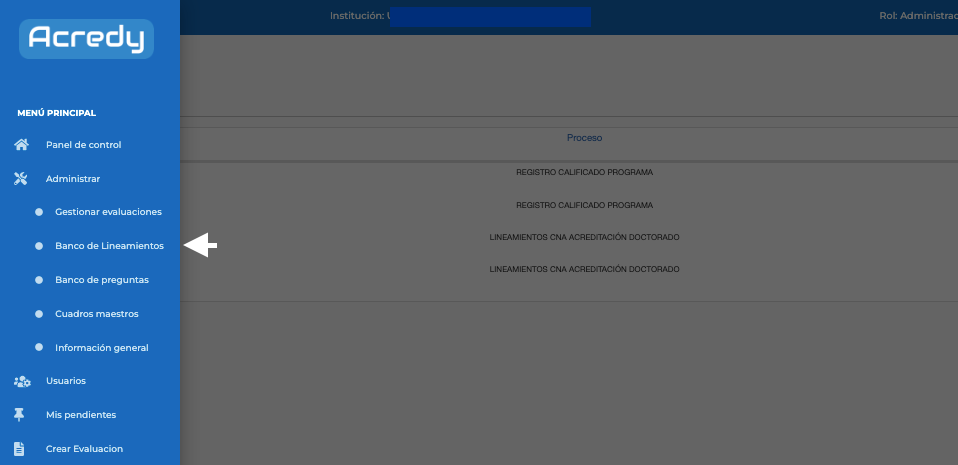
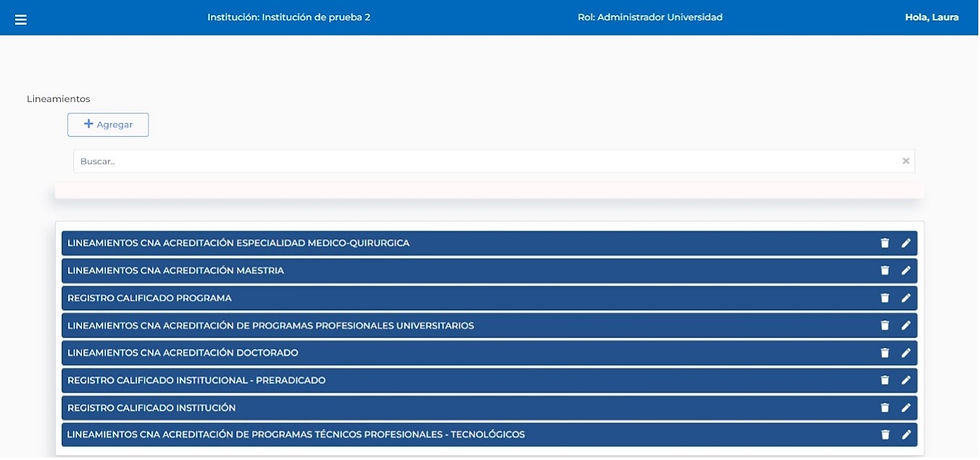
En el Banco de lineamientos, vienen pre-cargados una serie de lineamientos de acuerdo a lo estipulado por el Consejo Nacional de Acreditación al momento de crear una cuenta en Acredy. Al hacer clic en cualquier lineamiento, se despliegan sus factores, al hacer clic en algún factor se despliegan sus características y al hacer clic en alguna característica se despliegan sus aspectos relacionados. Para saber exactamente en qué vista se encuentra el usuario, en la parte superior aparece la miga de pan que le indica qué está viendo.

Por ejemplo, la imagen muestra que se encuentra en Características (Lineamientos > Factores > Características) del Factor que se encuentra en el recuadro rosa (Interacción con el entorno nacional e internacional).
En la parte superior aparece el botón de agregar que aparece en Lineamientos, Factores, Características y Aspectos. Para crear por ejemplo un nuevo lineamiento, se hace clic en Agregar, se escribe el lineamiento y se hace clic en Guardar. Aparecerá dentro de la lista de lineamientos.

Para adicionarles factores al lineamiento nuevo, se hace clic en el lineamiento creado, aparecerá la vista de Factores y se hace clic en el botón Agregar. Para las características, se hace clic al factor al que se le quiere adicionar y luego se selecciona Agregar; igualmente para los aspectos, se hace clic en la característica a la que se le quiere adicionar y se hace clic en Agregar.
Para ir a otra vista, basta con hacer clic en cualquiera de los títulos de la miga de pan.
Para cambiar el orden, hacer clic sostenido sobre un factor, característica o aspecto y arrástrelo hacia la posición en que lo desea; no se puede modificar el orden de los lineamientos, solo de la información que contienen. Los lineamientos se cargan a una evaluación creada en el mismo orden en el que aparecen en el Banco de lineamientos. Si se crea una evaluación y el orden se altera, o se elimina o agrega algún lineamiento, no afectará la evaluación ya creada, pero si se reflejará en las nuevas. Al modificar el nombre, se modifica en todas las evaluaciones, creadas o por crear.
Banco de preguntas


El Banco de preguntas muestra la lista de todas las preguntas creadas en las encuestas de las evaluaciones. Dentro de las encuestas no se puede editar el nombre de una pregunta ni eliminarla, por lo que esa es la función del banco para evitar inconsistencias en los datos y darle potestad sobre estas acciones solo al administrador.
En el banco se muestra la lista de preguntas y las opciones de Editar y Eliminar.
Al hacer clic en editar, se puede modificar el nombre y el tipo de pregunta. Sin embargo, el sistema no dejará modificar el tipo de pregunta o eliminar la misma, si esa pregunta ya está asociada a una evaluación, debido a que puede alterar los datos. La modificación del nombre se reflejará en encuestas ya creadas o por crear.


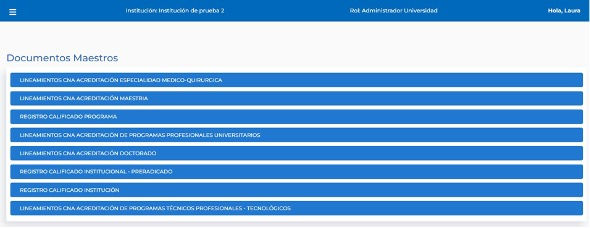
Al tener una cuenta de Acredy, vienen pre-cargados algunos cuadros maestros por lineamiento. Los cuadros maestros no son obligatorios dentro del flujo del sistema, por lo que pueden existir lineamientos que no los tengan y no afectarían la evaluación.
Crear cuadro maestro
Para crear un nuevo cuadro maestro, se debe seleccionar el lineamiento al que se desea agregar y hacer clic. Luego, hacer clic en el botón de Agregar documento. Se desplegará un cuadro donde debe introducirse el nombre y darle guardar.

Aparecerá el nombre del cuadro maestro con los botones de subir, descargar, editar y eliminar, y el espacio de archivo vendrá en blanco. Por esta razón se sabe que aún no se ha cargado un archivo.

Para cargar el archivo, hacer clic en subir y seleccionar. Aparecerá el nombre del archivo en el espacio que anteriormente venía en blanco. Para saber qué archivo está cargado, se puede recurrir al botón de descargar. Si se quisiera cambiar el archivo, basta con hacer clic nuevamente en el botón de subir y adicionar el nuevo.

Nota: No se puede eliminar un cuadro maestro si ya está asociado a una evaluación.
Información general


En el sub-módulo de Información general se deben especificar los campos de:
- Modalidad
- Lugar de desarrollo
- Unidad académica
- Nivel de formación
- Sedes
- Campus
- Seccional
- Programa académico
Todos estos campos son requeridos al momento de crear una evaluación nueva, por lo que deben ingresarse las opciones que deben aparecer en las listas. Para ello, basta con hacer clic en el más en la caja donde quiera ingresarse el nuevo campo y escribir el nombre del mismo.
Nota: no se podrá eliminar un campo si ya está seleccionado en una evaluación. Si se modifica el nombre se refleja en evaluaciones anteriores y nuevas.
Acredy
Software en la nube para procesos de autoevaluación en instituciones de educación superior, procedimiento requerido para acreditación y registro calificado.