

Cómo podemos ayudarte?
Resumen
Para cada uno de los perfiles existe una carpeta de tareas pendientes
Paso a paso
MIS PENDIENTES
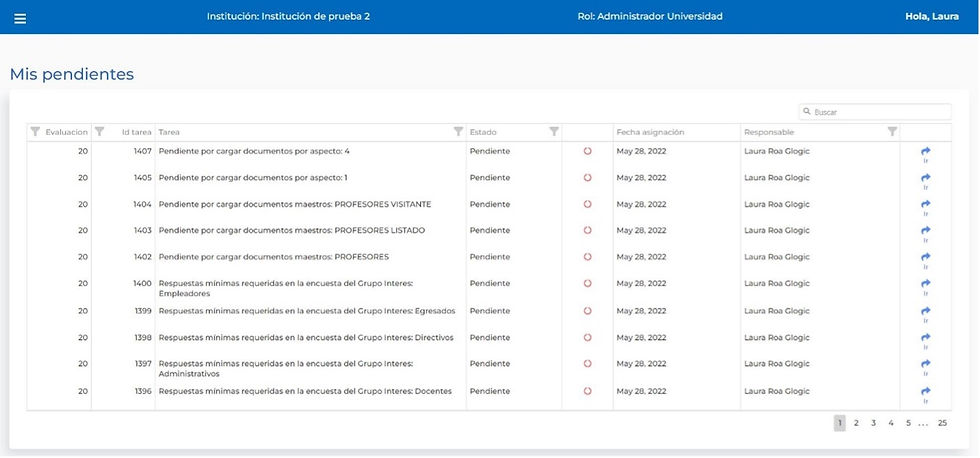
A lo largo de una evaluación, se crean distintas tareas cuyos responsables pueden ser variados. Estas, se visualizan desde el módulo de Mis pendientes, al que se accede a través del menú que se encuentra en la parte superior izquierda de la pantalla.

Al acceder a Mis pendientes, se evidencia una tabla con el id de la evaluación, la lista de tareas pendientes, la fecha en que fue asignada la tarea y la opción de ir al link donde se debe desarrollar la tarea dentro de la evaluación.

Las siguiente es la lista de posibles tareas que pueden crearse:

Las tareas se crean al crear la evaluación, a excepción de:
- La tarea 4 (Pendiente por cargar documentos maestros), se crea solo si el proceso tiene documentos maestros asociados.
- La tarea 7 (Pendiente por cargar documentos por aspecto) se crea al asignar un documento y se crea para cada documento que se asigne.
- La tarea 8 (Pendiente por evaluar documentos) se crea al cargar un documento, y se crea una tarea para cada uno de los documentos que se asignaron.
- Por defecto vienen creados en la evaluación unos grupos de interés propuestos, por lo que las tareas 9 a 14 y 16 a 21 se eliminan del listado de pendientes si se elimina uno de los grupos de interés, y si se crean nuevos, también se crean nuevas tareas que posteriormente se adicionan a Mis pendientes.
Nota. El porcentaje de avance de la evaluación puede ir variando cuando se van adicionando tareas, debido a que se calcula como tareas resueltas / total de tareas.
Acredy
Software en la nube para procesos de autoevaluación en instituciones de educación superior, procedimiento requerido para acreditación y registro calificado.