

Cómo podemos ayudarte?
Resumen
Dependiendo del rol asignado, el ingreso a la plataforma se hace directamente al panel de control o a la pantalla mis pendientes. Ambos ítems se encuentran dentro del menú principal.
Paso a paso
MENU PRINCIPAL
PANEL DE CONTROL

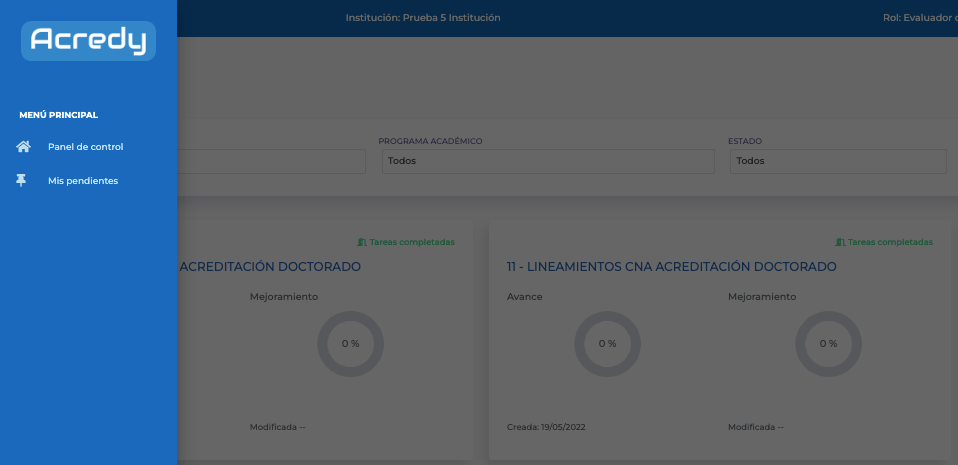
Al iniciar sesión, se despliega el Panel de control. El panel cuenta en la parte superior con una serie de filtros que permiten hallar la evaluación que se requiere de forma más fácil.

Se puede filtrar por Proceso, Programa académico, Estado, por Fecha o se puede utilizar un buscador con, por ejemplo, el número de la evaluación. Por defecto, el panel viene filtrado por el último mes, es decir que se muestran las evaluaciones creadas el último mes. Al seleccionar una fecha diferente, el sistema trae todas las evaluaciones creadas entre esa fecha y la fecha actual.
El panel trae tarjetas con todas las evaluaciones creadas, y con información clave de las mismas.

En la parte superior derecha, en verde, se muestra la primera tarea que el sistema encuentre que está incompleta. El funcionamiento de estas tareas se amplía en el módulo de Mis pendientes. Cuando las tareas estén al 100% la evaluación aparecerá con tareas completadas. Luego, le sigue un número que hace referencia al código de la evaluación, y el lineamiento al que pertenece. También, la tarjeta trae información del porcentaje de avance de las tareas, el porcentaje de avance del Plan de mejoramiento, la fecha de creación y la última fecha de modificación. Al hacer clic en la tarjeta, se despliega toda la información que contiene la evaluación.
Acredy
Software en la nube para procesos de autoevaluación en instituciones de educación superior, procedimiento requerido para acreditación y registro calificado.