

Cómo podemos ayudarte?
Resumen
Plan de mejoramiento
Paso a paso
PLAN DE MEJORAMIENTO
El módulo de plan de mejoramiento de acredy está diseñado para que de una manera práctica y sencilla los usuarios responsables del proceso de autoevaluación puedan tomar todos los resultados del proceso y gestionar un plan de mejoramiento.
El módulo permite:
Filtrar las calificaciones en cualquiera de los niveles; factores, características y aspectos.
Basado en los filtros de calificaciones generar las dimensiones que se requieran, ejemplo; oportunidades, fortalezas, etc.
Crear acciones de mejora para cada nivel y dimensión.
Contar con tres niveles de usuarios para gestionar avances, seguimiento y evaluación final.
Visualización del porcentaje de seguimiento por acción dentro de cada nivel y dimensión.
Gestor de tareas a través de la solución de pendientes del menú principal.
Envío de notificaciones de cumplimiento.
Requisitos para el inicio
Lo primero para tener en cuenta es que el módulo de mejoramiento solo se habilita cuando todas las tareas de avance lleguen al 100%.

En la parte superior de la pantalla, en la linea de tiempo, se activará el modulo de mejoramiento.


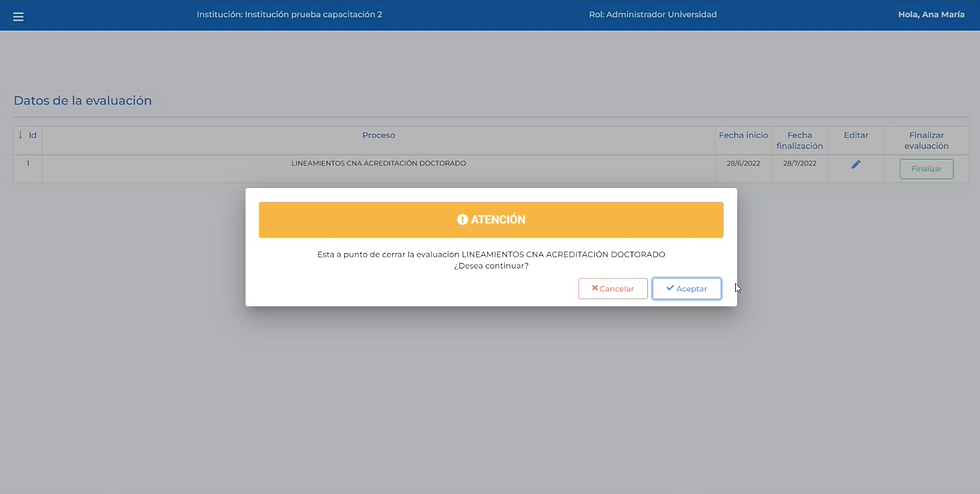

Finalizar va a permitir editar lo que se requiera del plan de mejoramiento, agregar, etcétera. Pero que no se edite otro tipo de información anterior al proceso de mejoramiento.
ASIGNACIÓN DE USUARIO RESPONSABLE
La primera opción del submenú del módulo de mejoramiento, es asignación de usuario. En la pantalla, se podrá escoger un responsable del módulo de mejoramiento de la evaluación.

La persona responsable del módulo es la encargada de crear la información pertinente para continuar con el plan de mejoramiento y asignar los distintos usuarios que tienen actividades por completar dentro del mismo.
En el select, aparecerá un listado de usuarios que tienen permisos para el Plan de mejoramiento asignados a la evaluación que se esté consultando. Es decir que, si no aparece en el listado el usuario que se requiere, se debe añadir desde el módulo de información general de la evaluación, ver roles.

Al escogerse la persona responsable del plan de mejoramiento aparece la información de nombre el cargo, la dependencia del teléfono y el correo.
Luego se guarda/graba dando clic en el botón de guardar identificado con el logo del disco al lado del nombre.


Cuando se guarda la persona responsable, el sistema envía notificación al usuario.

Si se modifica y selecciona una persona diferente, el sistema enviará nuevamente un correo al responsable informándole, y adicionalmente, enviará un correo al usuario anterior mencionando que ya no es responsable del módulo de mejoramiento.
En la parte final de la pantalla, se puede ver la información relacionada al usuario que se escoja.
ESCALA DE MEJORAMIENTO
Luego de que se asigna el responsable del módulo. La idea es definir la escala de mejoramiento.
La segunda opción del submenú del módulo de mejoramiento, es Escala de mejoramiento.
En esta pantalla, el responsable de mejoramiento debe definir las dimensiones y el nivel en el que desea trabajar.

Lo primero que aparece en pantalla es el nivel para trabajar, ya sea factor, característica o aspecto.
Luego de que se cree una acción de mejora, el nivel no podrá modificarse.

Al seleccionar el nivel, se habilita la casilla de (+), que permite crear las dimensiones o categorías que permitirán agrupar los factores/características/aspectos dependiendo el nivel y el rango de calificación.
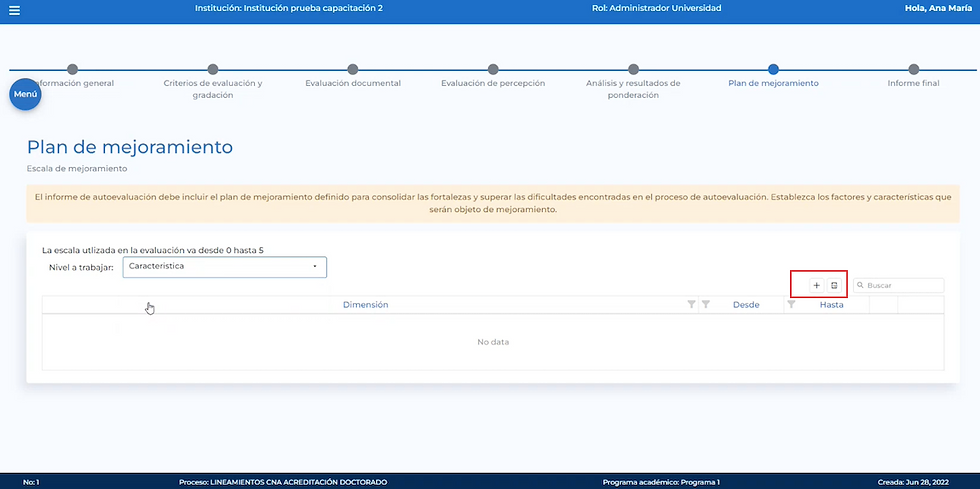
Dentro de la pantalla, viene por defecto la escala utilizada en la evaluación, en este caso en particular va desde cero hasta 5. Por supuesto este texto cambia dependiendo de la evaluación, si la evaluación fuera desde 1 hasta 10, lo mostraría en esta pantalla, lo que permite ser guía para definir las dimensiones. Sin la selección de nivel a trabajar, no se pueden agregar dimensiones.

Los niveles por seleccionar pueden ser el de factor, características o aspectos. Enseguida se habilita el botón de agregar una dimensión.
Las dimensiones pueden ser nombradas de la forma que se requiera, como ejemplo en este caso se nombran cómo oportunidades y fortalezas al nivel de trabajo caracteristicas.

A cada una de esas dimensiones de les debe dar un rango de calificaciones para que el sistema traiga automáticamente todas aquellas características que cumplan con el requisito del rango solicitado. Se habla de característica en este caso pero pudo ser factor o aspecto, es decir, según el nivel de trabajo seleccionado.
En la columna desde y hasta se debe ingresar el nivel deseado.

Al hacer clic en ver, el sistema mostrará todas aquellas características que cumplen con la calificación final en el rango solicitado, para cada una de las dimensiones, según los resultados de la evaluación.
A cada una de las dimensiones, el sistema muestra la lista de, en este caso, características con el detalle de las calificaciones por grupos de interés, por documentos y las finales. Si se hubiese escogido el nivel de factor, mostraría la información por factor y si se hubiese escogido aspecto, aparecería el listado de aspectos cuya calificación esté dentro del rango establecido.
En este caso para oportunidades:

Para fortalezas:

La primera columna, es el estado, en el estado aparece un semáforo que indica si la característica tiene o no acciones de mejora asociada. Rojo para no y verde cuando la característica tiene al menos una (1) acción de mejora creada.
Si se estuviera trabajando a nivel de factor, solamente aparecería la lista de factores. Este caso aparece factor y características, pero si se estuviera trabajando a nivel de aspectos, aparecería factor, características y aspectos. Como en este caso:

Para descargar la información a este nivel, solo basta darle clic al icono de exportación de archivos.

El archivo luce de la siguiente manera

Creación de acciones de mejora
Para crear una acción de mejora o visualizar el histórico de acciones de mejora se debe dar clic a la flecha de la columna de acciones, desde la pantalla de escala de mejoramiento.

Dentro de esta nueva pantalla se muestra la acción de mejora, el objetivo, la descripción, la fecha límite de fusión y responsable.
Para crear una Acción de mejora, se debe dar clic en el (+) que aparece en la parte superior derecha de la tabla. Al hacerlo, se despliega el formulario de creación de acciones de mejora.


Cuando se despliega el formulario de editar/crear acciones de mejora, el sistema trae las diferentes celdas para ser llenados empezando por el título de la acción de mejora.
Se debe ingresar la información solicitada y asignar un responsable de ejecución, de seguimiento y de evaluación y cierre. Al desplegar la selección, aparecerá la lista de usuarios que estén asociados a la universidad y tengan permisos para el módulo de plan de mejoramiento, o tengan roles de responsable de ejecución, seguimiento o evaluación y cierre.
Al guardar la acción de mejora, el sistema envía un correo al responsable de ejecución y al responsable de seguimiento, informándoles de la tarea pendiente. Cuando el responsable de ejecución indique que el avance de la acción de mejora está en un 100%, el sistema notifica al responsable de la evaluación y cierre.
Cuando se crea al menos una acción de mejora en una evaluación, esta puede asignarse a diferentes factores/características/aspectos dependiendo el nivel en el que se está trabajando. Ya creada la acción, aparece en la casilla de acción de mejora del formulario de creación, las coincidencias que encuentre el sistema.
Las acciones de mejora son consideradas por el sistema de tres tipos: compromisos, proyectos o actividades.
Nota: Para todas las casillas de texto, el sistema solo permite hasta 7000 caracteres.

El indicador y la meta pueden ser una cifra alfanumérica y el plazo puede ser de corto, mediano y largo.

Se debe seleccionar un responsable para ejecución, seguimiento y evaluación y cierre. Aparecerán solo aquellas personas asignadas con rol con permisos para plan de mejoramiento.

El seguimiento puede ser seleccionado entre mensual, trimestral, semestral o anual. Este seguimiento es meramente informativo. El seguimiento real se lleva en los pendientes con el semáforo, que indicaba la cantidad de días que faltan para cumplir una tarea. Ver mis pendientes en gestor de tareas. Al completar se le debe dar guardar.

Editar acciones de mejora
En caso de que ya existan acciones creadas y se requiera editar, el sistema trae toda la información ya agregada para dicha acción así como el usuario responsable.

Nota: siempre la fecha de evaluaciones cierre debe ser superior a la fecha de límite de ejecución, sino el aplicativo no deja guardar. Solo es necesario cambiar la fecha y automáticamente el sistema permite guardar. Solo se puede editar la fecha de evaluación y cierre y esta se modificará para todos procesos donde dicha acción sea utilizada, pero si se requiere utilizar una misma acción pero con diferentes objetivos, tipo de acción, recursos, responsables, etc. se debe crear como una nueva acción con un título diferente.

Todas las acciones creadas pueden ser eliminadas desde la pantalla principal de resumen, siempre y cuando no tengan procesos en avance.

ACCIONES DE MEJORA
Luego de finalizar y guardar las acciones de mejora para todas las dimensiones (Oportunidades, fortalezas, etc.) hay que ir al menú donde se muestra la opción acciones de mejora. Esta función permite visualizar en detalle los avances y el cumplimiento de cada acción dentro del plan de mejoramiento.

Cumplimiento acciones de mejora
Independientemente del nivel en el que se está trabajando, en la primera pantalla aparecerá el listado de factores que tienen acciones de mejora asociadas, su porcentaje de ejecución y el cumplimiento global del Plan de mejoramiento.
Al crearse una acción de mejora, su porcentaje de ejecución inicial es de 0% y su estado es Abierto. Cuando el porcentaje es mayor que 0%y menor a 99%, el estado es En ejecución, mientras que, si el porcentaje de ejecución es de 100%, el estado es Cerrado.
El semáforo está atado a los diferentes rangos de cumplimiento, donde menor al 50% es rojo.

A cada una de las entradas por factor dentro de las acciones de mejora, aparece la opción ver para mayor nivel de detalle.
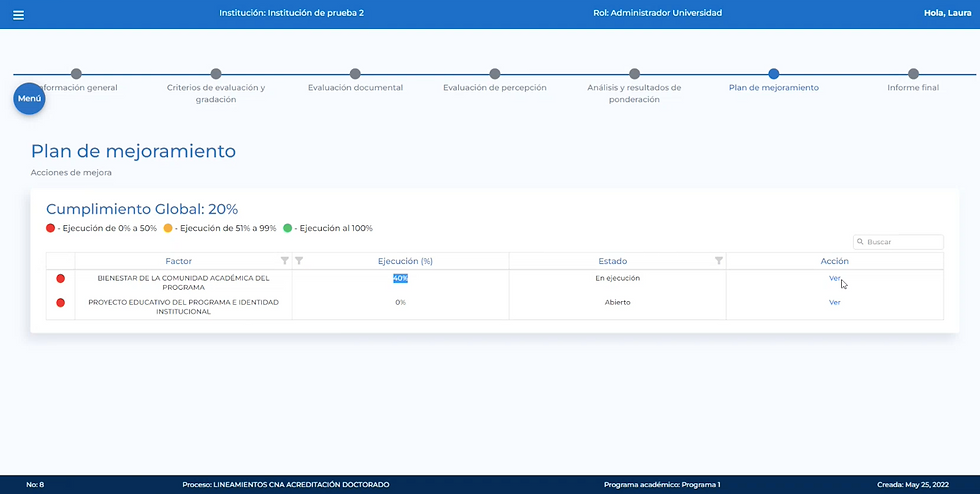
Al dar clic en Ver, se despliega la lista de acciones de mejora. SI se está trabajando por nivel de Factor, aparecerá el factor en la parte superior con la calificación asociada. Si se está trabajando a nivel de Características, la primera columna de la tabla de acciones de mejora será la relacionada a la característica; y si se trabaja a nivel de Aspectos, en la tabla aparecerá además de la columna de características la de aspectos.

Para cada una de las acciones, existen unos enlaces adicionales importantes:
• Avances
• Seguimiento
• Evaluar
• Ver
Estos pueden ser vistos dependiendo el tipo de usuario, rol de plan de mejoramiento y sus tareas asignadas.
Los roles de administrador, usuario de apoyo y responsable del plan de mejoramiento podrán ver todos los links y acceder a ellos, mientras que el usuario que se asignó como responsable de ejecución puede ver los links de Avances y Ver; el usuario que se asignó como responsable de seguimiento podrá ver los links de Seguimiento y Ver; y, el usuario que se asignó como responsable de evaluación y cierre podrá ver solamente los links de Evaluación y Ver.

Los roles de administrador, usuario de apoyo y responsable del Plan de mejoramiento pueden ver todas las acciones de mejora. El resto de usuarios podrán ver solamente las que tengan asignada.
El enlace u opción ver va a estar activo para todos los usuarios.
Histórico de avances
En histórico de avances se muestra la información del factor, la característica y el aspecto, dependiendo del nivel de trabajo de la acción. Con la información de la calificación, la acción de mejora a la que se esté consultando, porcentaje de ejecución y una tabla con el histórico de avances creado. La tabla muestra la fecha de creación, el porcentaje de avance, los comentarios realizados y archivos adjuntos que haya sido necesario cargar.
El porcentaje de acción mostrado como principal en la pantalla de histórico de avance, corresponde al mayor valor recopilado entre todo el histórico de avance dentro de la acción. Se recomienda siempre que el valor mayor corresponda al último avance ingresado.

Creación de comentario de avances
Para crear un comentario sobre el avance de la acción de mejora y/o actividades requeridas para el cumplimiento de la acción de mejora, se debe iniciar por hacer clic en el botón (+)
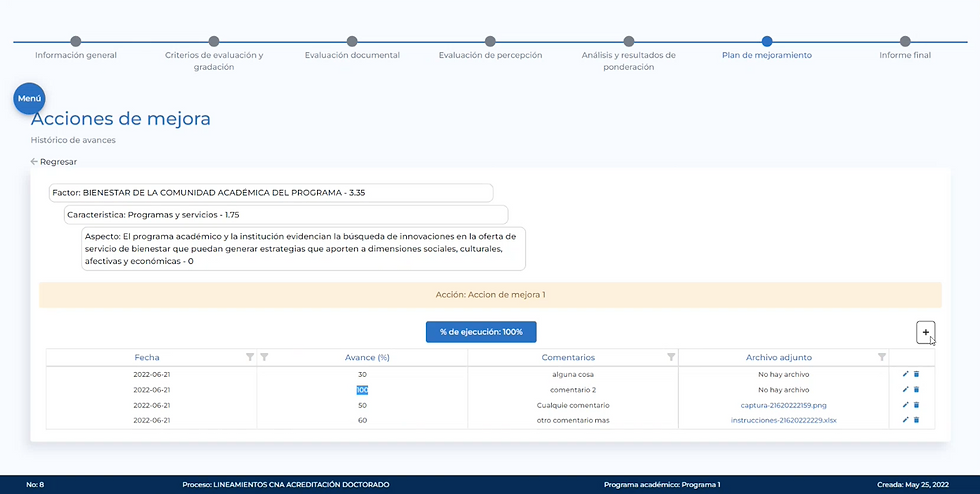
El nombre de la acción de mejora y meta viene por defecto y solo se debe ingresar el porcentaje de la ejecución en número entre 0 y 100. Agregar el comentario con la opción de subir un archivo si es necesario. Por último se da guardar. Cuando el porcentaje de ejecución llega al 100% el sistema permite reingresar más avances o comentarios.
Solo los usuarios con permisos asignados pueden borrar avances.

Al momento de dar guardar, los datos se reflejan en la tabla de históricos de avance. Para descargar el archivo adjunto, basta con dar clic sobre el nombre si está en azul y subrayado. Automáticamente, se actualiza en la pantalla el % de ejecución. La herramienta toma siempre el mayor valor de los % de ejecución que se han ingresado en los avances.
Histórico de seguimiento
Desde el enlace de seguimiento en la pantalla de detalle de acciones de mejora se accede al histórico de seguimiento, o regresando directamente desde el botón regresar en el histórico de avances.

Similar a la pantalla de avances, en seguimiento el usuario y/o usuarios con permisos asignados, como el usuario de seguimiento, pueden ver los comentarios de seguimiento de cada acción de mejora y crear un comentario nuevo los cuales se crean a través del botón (+)

La pantalla permite hacer el comentario y el sistema registra la fecha en la que se esté haciendo el seguimiento. En el formulario de seguimiento solo se debe ingresar un comentario. El aplicativo trae por defecto la fecha en la que se agregó el seguimiento.


Histórico de evaluación
Nuevamente desde la pantalla de detalle de acciones de mejora se accede al histórico de evaluación, o también regresando directamente desde el botón regresar en histórico de avances o de seguimiento.

Para agregar una evaluación se accede por el botón (+) dentro de la pantalla de histórico de evaluación, sin embargo para acceder a crear una evaluación y cierre se requiere que el porcentaje de avance este al 100%.
Para la creación de la evaluación y cierre se accede desde el botón (+) y se crea el comentario.

Al guardar el sistema toma la fecha del comentario y acumula en la tabla de evaluaciones. Una misma acción podría tener varios evaluadores.

Avance total - Opción Ver
Por el botón regresar desde las diferentes pantallas de avance, seguimiento o evaluación se puede acceder a la opción ver.

Con la opción ver el sistema permite que todos los involucrados en el proceso puedan conocer del estado general de la acción de mejora y de los últimos comentarios y avances del resto de los participantes.

Importante, el porcentaje de ejecución a nivel de cada factor corresponde al promedio del porcentaje de ejecución de los avances de cada una de las acciones de mejora. Teniendo en cuenta que para el porcentaje de ejecución de los avances se toma el mayor valor entre todos los comentarios de porcentaje de avances.
A su vez el promedio de todos los porcentajes a nivel de factor representa el porcentaje de cumplimiento total.
REPORTE PLAN DE MEJORAMIENTO
El acceso al reporte del plan de mejoramiento se hace a través del menú del módulo.

El sistema cuenta con dos tipos de reporte descargable

Reporte 1
El Reporte 1, también llamado Plan de mejoramiento, muestra información de la cantidad acciones que tienen más de 30 días sin que se les reporte avances e información del % de ejecución o avance por factores.

Reporte 2
El Reporte 2, también llamado Planes de acción, permite obtener información sobre los avances de acuerdo al nivel en el que se esté trabajando en la evaluación.
El reporte muestra toda la información de las acciones de mejora agregadas por fator/característica/aspecto, la información relaciona a cada una de ellas, las fechas límites de ejecución, seguimiento y evaluación y la información de archivos adjuntos y fechas de los últimos seguimientos.

VIDEO COMPLETO DEL PROCESO
Acredy
Software en la nube para procesos de autoevaluación en instituciones de educación superior, procedimiento requerido para acreditación y registro calificado.