

Cómo podemos ayudarte?
Resumen
Cuando se ha llevado a cabo un proceso de autoevaluación por primera vez, el sistema permite retomar un segundo proceso a partir de la información de ese proceso.
Paso a paso
REVALUAR
La opción de revaluar permite crear una evaluación a partir de otra y comparar los resultados.
Para poder revaluar una evaluación, se debe finalizar la evaluación antes. Una evaluación se puede finalizar cuando su avance esté al 100%. Es decir, cuando no tenga tareas pendientes y se puede ver reflejado en la tarjeta de la evaluación en el panel de control cuando el avance aparece en 100%.

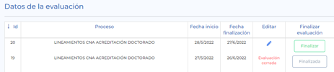
Cuando se tiene el avance en 100%, se debe dirigir al menú en la parte superior izquierda, se hace clic en Administrar y en Gestionar evaluaciones. Luego, se debe ubicar el id de la evaluación (en este caso 19) y hacer clic en finalizar. Si el avance no está al 100%, el sistema no permitirá que la evaluación finalice.
Al finalizar una evaluación, esta no permitirá hacer cambios. Solo podrá adicionar usuarios para que la evaluación le aparezca en el panel de control y pueda visualizarla.

Al finalizar la evaluación, el botón de finalizar se cambia por el de revaluar. Sólo basta con hacer clic en el botón para revaluar.

Cuando se revalúa, se crea una evaluación nueva que trae la siguiente información de la anterior:
- Información general. Viene la misma información, pero en la nueva evaluación el campo Proceso viene bloqueado para evitar que se cambie el proceso y por ende los lineamientos.
Además, como fecha de inicio viene la fecha en la cual se revaluó y como fecha de finalización trae por defecto la fecha que corresponde a 30 días después de la fecha inicial.

- Criterios de evaluación y gradación. Vienen los mismos lineamientos de la evaluación inicial, la ponderación asignada y la escala de gradación propuesta.
- Evaluación documental. Vienen asignados y cargados los documentos maestros, con fecha de vencimiento 10 días después de la fecha de creación de la evaluación. La evaluación retorna también los mismos criterios de evaluación documental utilizados en la evaluación inicial.
En cuanto a la asignación de documentos, todos los documentos vienen asignados a los aspectos de acuerdo a la evaluación original, sin embargo, sólo viene seleccionado el responsable de cargar el archivo, se debe escoger un evaluador, debido a que las calificaciones de los documentos vienen en blanco. Se deben revisar uno a uno los aspectos con check para asignarle el evaluador.

En subir documentos, si se quiere cambiar el documento que viene precargado, se debe primero asignar un evaluador para que la plataforma permita actualizar el documento.
- Evaluación de percepción. Las encuestas con sus preguntas y aspectos vendrán también en la nueva evaluación, sin embargo, se deben reenviar puesto que el conteo en Recopilar y enviar aparece en cero.
- Análisis y resultados de ponderación. La evaluación revaluada tendrá dentro del módulo de Análisis y resultados de ponderación el submódulo de Comparar.

Nota. Una evaluación puede revaluarse solamente una vez, por lo que al hacer clic en el botón revaluar, la evaluación inicial pasará a Finalizada.
Al revaluar, se crearán tareas de pendiente por asignar evaluador, para cada uno de los documentos asignados.
Comparar
Como se mencionó, al revaluar una evaluación, la nueva trae una pantalla de Comparar en el módulo de Análisis y resultados de ponderación.
Al ingresar a la pantalla de Comparar, se muestra la comparación de la evaluación por grupos de interés para la evaluación inicial y la revaluada.

Adicionalmente, se muestra una gráfica de comparación por factores

En la parte final, se muestra una tabla comparando los datos de las dos evaluaciones, donde:
- Se muestra el id de las evaluaciones, el proceso, el programa y la fecha de creación de cada una.
- Se muestran las calificaciones por grupos de interés
- Se muestran las calificaciones para factor, característica y aspecto.
Se debe hacer clic sobre un factor para que se despliegue la información de las características y sobre una característica para que se despliegue la información de sus aspectos.
Acredy
Software en la nube para procesos de autoevaluación en instituciones de educación superior, procedimiento requerido para acreditación y registro calificado.