

Cómo podemos ayudarte?
Resumen
Antes de iniciar con la creación de usuarios, es importante entender los roles del sistema!
Administrador universidad
Usuario de apoyo
Responsable de documentos maestros
Responsable de documentos
Evaluador de documentos
Paso a paso
USUARIOS
Roles
Antes de iniciar con la creación de usuarios, es importante entender los roles del sistema.
Para ingresar a la sección de roles, se debe hacer clic en las 3 líneas de la parte superior izquierda que despliegan el menú, luego se hace clic en Usuarios y finalmente en Roles. Aparecerá la lista con los roles predeterminados del sistema y la opción de crear uno nuevo.

Al hacer clic sobre cada uno de los roles, se despliegan los módulos y sub-módulos que componen el sistema con dos columnas en frente: la columna de ¿Tiene acceso? Y la de Solo lectura. El check en tiene acceso, indica que el usuario puede ver ese módulo y realizar cambios; mientras que el check adicional de solo lectura, impide al usuario realizar cambios, solo puede visualizar la información del módulo o sub-módulo. Para indicar que el usuario es visualizador (no puede hacer cambios) se debe accionar el check en las dos columnas.

Crear rol
Para crear rol, se debe hacer clic en el botón de Nuevo rol que aparece en la parte superior. Se desplegará una ventana donde debe introducir el nombre del rol.

Al hacer clic en Crear rol, se crea una nueva fila en la lista de roles, donde se deben seleccionar los permisos para los diferentes módulos y sub-módulos, note que los módulos de Panel de control y de mis pendientes viene pre-seleccionado por defecto. Al final, se debe hacer clic en Guardar. Al hacer clic nuevamente notará que se habilita el botón de editar y el botón de eliminar.

NOTA: Los roles base no se editan, sólo se pueden editar los roles que se crean. Un mismo usuario solo puede tener un rol.
Administrador universidad
Es necesario ahondar en los roles base del sistema. El rol con todos los permisos a los módulos es el rol del Administrador universidad, que permite crear evaluaciones, crear roles, usuarios y administrar la plataforma adicionando información específica de la universidad.
Es el rol que se le asigna al primer usuario que se crea para administrar el espacio de la universidad.
Los usuarios administradores pueden ver todas las evaluaciones que crean los diferentes usuarios del sistema.
Usuario de apoyo
El usuario de apoyo tiene los mismos permisos que el administrador a excepción de los módulos de Administración y usuarios. Es decir, el usuario de apoyo no puede administrar la información de la universidad ni crear roles ni usuarios en el sistema.
Responsable de documentos maestros
El usuario con rol de responsable de documentos maestros sólo tiene acceso al módulo de evaluación documental y específicamente al sub-módulo de cuadros maestros, donde podrá cargar únicamente los cuadros maestros que tenga asignados.
Responsable de documentos
El usuario con rol de responsable de documentos sólo tiene acceso al módulo de evaluación documental y específicamente al sub-módulo de subir documentos, donde podrá subir únicamente los documentos que tenga asignados.
Evaluador de documentos
El usuario con rol de evaluador de documentos sólo tiene acceso al módulo de evaluación documental y específicamente al sub-módulo de evaluar documentos, donde podrá evaluar únicamente los documentos que tenga asignados.

Para ingresar a la sección de Usuarios, se debe hacer clic en las 3 líneas de la parte superior izquierda que despliegan el menú, luego se hace clic en Usuarios y nuevamente en Usuarios. Se desplegará una tabla con la información de los usuarios asociados a la universidad.
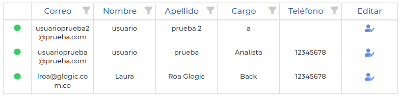
El semáforo aparecerá en verde si el usuario está activo (puede ingresar en el sistema) o en rojo si el usuario está inactivo (No puede ingresar al sistema).
Crear usuarios
Para crear un usuario, debe hacer clic en el botón Nuevo usuario que aparece en la parte superior izquierda. Se desplegará el formulario de creación de usuarios donde debe ingresar la información básica del usuario, el rol y la contraseña. Note que el estado viene predeterminado como Activo, es decir, que el usuario podrá ingresar al sistema. Finalmente, se debe hacer clic en guardar. Al usuario le llegará un email al correo suministrado, indicando usuario y contraseña para ingresar al sistema.

Editar usuario
El nuevo usuario creado se reflejará en la tabla que se encuentra en la pantalla de Usuarios. Para editar la información, se debe ubicar al usuario dentro de la tabla y hacer clic en el ícono del lápiz, se desplegará el formulario de registro con la información inicial que se puede modificar. Al hacer clic en guardar, los cambios quedan reflejados.

Nota: Note que, al editar, no aparece la opción de cambiar contraseña. Esto se debe a que el usuario administrador asigna una inicial, pero el cambio debe hacerlo directamente el usuario a través de cambiar contraseña en Mi perfil o a través de recuperar contraseña al momento de registrase si no la recuerda.
Acredy
Software en la nube para procesos de autoevaluación en instituciones de educación superior, procedimiento requerido para acreditación y registro calificado.